
Homepage工作台与组件设计
Obsidian的配置与美化 V2(五)——Homepage工作台与组件设计
Dashboard 很容易做成一张展示海报:大标题、天气、热力图、音乐、名言、生日倒计时,一个不少。它看起来丰富,却不一定能回答最重要的问题——我现在应该做什么?
V2 的 Homepage 把“开始工作”放在第一位。装饰仍然存在,但每个占据明显空间的组件都必须提供实际价值,而且不能依赖网络。
Homepage 的打开规则
Homepage 插件使用固定的 Main Homepage 配置,把 99 System/Views/Dashboard.md 以阅读视图打开。它有三个入口:
- 启动 Vault 时自动打开;
- 点击左侧主页按钮或执行 Homepage 命令时打开;
- 关闭最后一个主标签页、工作区变空时自动恢复 Dashboard。
第三条很重要。主页不只是启动动画,而是工作区没有上下文时的默认落点。打开 Homepage 也不会粗暴关闭正在编辑的其他笔记。
Dashboard 自身只需要声明一个样式类:
cssclasses:
  - bedic-dashboard
obsidianUIMode: preview
publish: false
所有扩宽、卡片布局和装饰都限定在这个类里,普通笔记不会被一起拉宽。
顶部不再放一个巨大的“工作台”
Hero 使用 Vault 名称 Bed 作为身份,而不是占据半屏的通用标题。它包含:
- 根据时间变化的一句简短问候;
- 当前日期;
- 逾期、Inbox、进行中项目和已发布数量;
- 本地 CSS 绘制的 Vault orbit;
- 唯一的主操作
+ New。
它先告诉我当前环境和积压情况,然后把焦点交给创建入口。没有六个并列的新建按钮,也没有与工作无关的远程图片。
工作台组件分工
| 组件 | 内容 | 作用 |
|---|---|---|
| 今日焦点 | 逾期与今天到期的真实任务复选框 | 决定第一件要处理的事 |
| Focus timer | 25 分钟专注、5 分钟短休、15 分钟长休 | 提供本地专注节奏和视觉锚点 |
| 快速入口 | Inbox、Tasks、Daily、Blog、Wiki、Projects | 进入对应的完整 Base,而不是展开文件夹 |
| Projects | 每个一级项目文件夹一张卡片 | 先浏览项目,再按需查看直接子项 |
| Release pipeline | 已发布/私有数量、最近状态与发布审查入口 | 让公开动作可见但不喧宾夺主 |
| Next 14 days | 最近两周内的未完成日期任务 | 观察今天之后的负载 |
| Continue writing | 最近修改的非系统笔记 | 快速恢复上下文 |
| Week rhythm | 本地七天日期条和本周提示 | 提供轻量时间方向 |
| Content collections | Blog、Wiki、Projects、Release 四个 Base | 从摘要层进入完整结构化视图 |
| Vault signoff | BED / PRIVATE BY DEFAULT |
再次提示私下成稿、明确发布 |
今日没有任务时也要有合适的状态
如果没有逾期和到期任务,今日焦点不会留下一块空白,也不会伪造一条鼓励语录。它显示 RUNWAY CLEAR,并建议从在途项目里挑一个最小步骤继续推进。
空状态是界面的一部分。它应该解释“为什么这里为空”和“下一步可以去哪里”,而不是让人怀疑查询坏了。
番茄钟为什么不再安装一个插件
计时器只是当前视图里的临时状态,不需要写入笔记,也不需要同步。Dashboard 使用一个本地 DataviewJS 组件实现 25/5/15 三种模式、开始、暂停和重置。
计时器按墙上时钟计算结束时间,不依赖每秒累减来保持准确;Dashboard 离开 DOM 后会清理 interval 和事件监听。它只在运行时显示呼吸动画,关闭页面后没有后台任务,也不会制造新的数据格式。
Projects 采用“文件夹优先”
V1 式项目列表把每个 Project 文件都平铺出来,项目稍多就会很臃肿。V2 只显示 30 Projects 下的一级文件夹,例如 Obsidian 配置、Windows 与 WSL 终端、OpenCode、数字 IC 环境和博客系统搭建。
鼠标悬停或键盘聚焦某个项目卡片时,才显示这个文件夹的直接子笔记。浮层不会把下面的卡片推开,空项目仍保留卡片,但不会额外写“悬停查看子项”或“空项目目录”这类说明性文字。
一张首页和完整列表的边界
Dashboard 负责摘要和导航,不负责替代文件管理器。点击“打开全部任务”或快速入口后,会打开原生 Base,其中列出该目录下的所有文件,用户可以排序、筛选,再进入具体笔记。
这样首页不需要不断展开列表,也不会因为文件数量增长而失控。Homepage 保持轻,Bases 负责深度浏览。
响应式布局
Dashboard 在大屏幕上使用响应式最大宽度 1760px 和非对称十二列网格。主要信息通常占八列,辅助组件占四列;中等宽度变成 7/5 两条工作带,窄屏再变成单列。
普通笔记仍保留 Maple 约 920px 的长文行宽。宽屏是 Homepage 的特权,不是全局排版规则。
导航卡片还额外限制了最小宽度和换行,并为 0.8px 主题边框预留完整栅格像素。这样浅色模式下第一列左边框不会被裁掉,长标题也不会制造嵌套横向滚动条。
动画必须服从工作
面板进入、按钮上浮、按下压缩、导航箭头和 + New 的短暂高光都只用于反馈状态。它们不会改变布局,也不会遮挡命中区域。用户启用减少动态效果后,动画全部停止。
Homepage 最终不是一张越堆越满的卡片墙,而是一层薄薄的控制台:看清今天、进入正确列表、继续最近工作,然后尽快离开首页去写内容。
上一篇:Obsidian的配置与美化 V2(四)——插件分工与一键创建工作流
下一篇:Obsidian的配置与美化 V2(六)——Projects、Bases与文件管理
2026-07-22:任务计划已经替代“今日焦点”
Homepage 现在使用完整月历。选择日期会显示当天 Deadline 和对应星期的 Recurring,小任务可以直接勾选源文件;完成单任务 Deadline 后才显示删除按钮,并仍需确认后移入回收站。Recurring 支持每日、每周、双周、每月、每季、每半年和每年六类周期,在周期边界原地复位,不复制新文件。
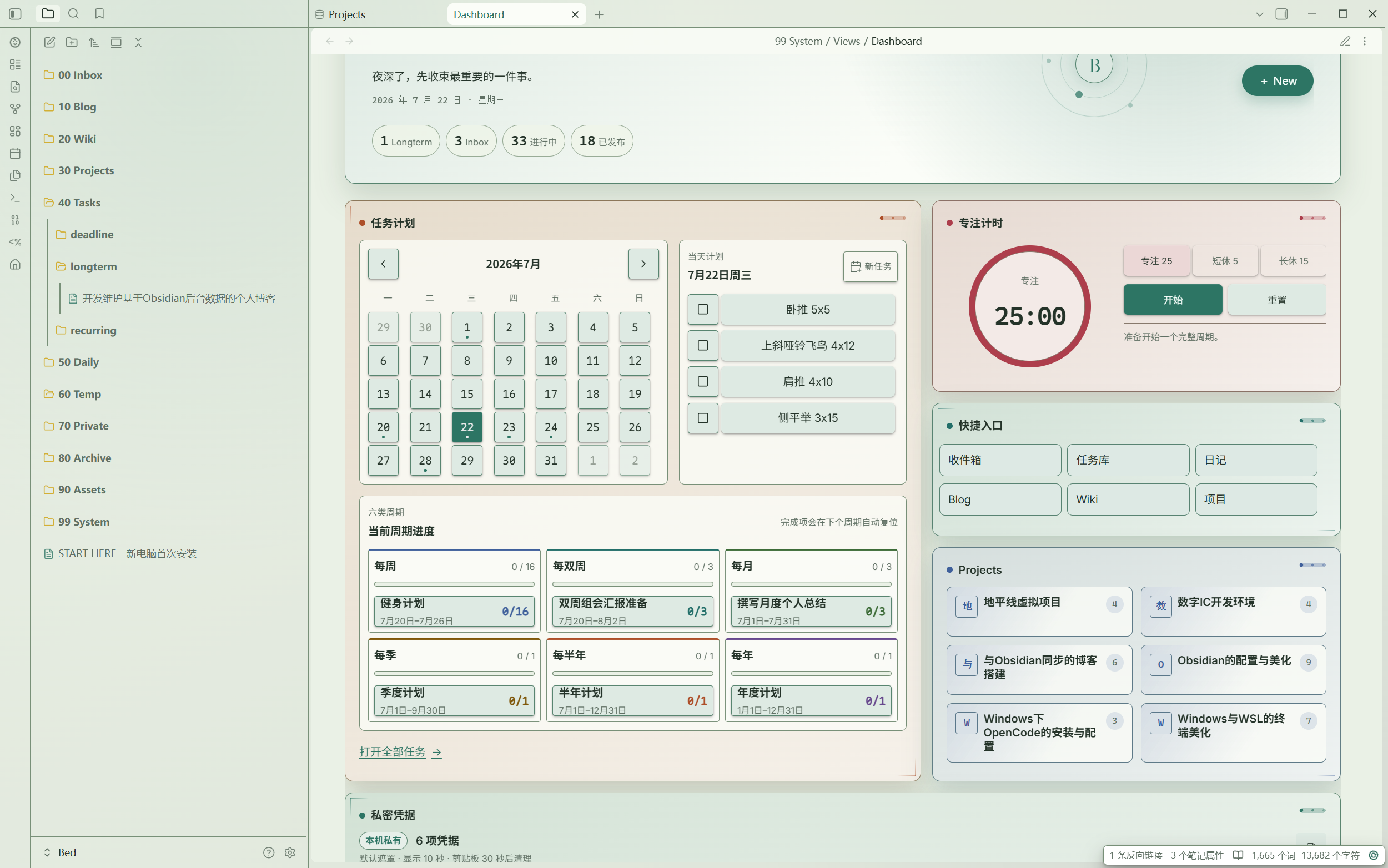
当计划很多时,日历与当天计划各自保持固定结构和滚动边界;Longterm、Projects 与私密凭据使用独立面板,避免再次把所有信息塞进一个无限增高的首屏卡片。
支持与分享
如果这篇文章对你有帮助,欢迎分享给更多人或打赏支持!
- 作者
- Bed
- 发布于
- 2026-07-22
- 许可协议
- 保留所有权利
评论区
分享你的想法,与大家交流讨论
正在加载评论…