Rocky Linux 8.10 实用工具安装与配置指南
Rocky Linux 8.10 实用工具安装与配置指南
本文是 Rocky Linux 8.10 EDA 开发环境系列的第三篇,主要介绍各种实用辅助工具的安装与配置。
- 第一篇:虚拟机系统安装与配置
- 第二篇:EDA 工具安装与 License 制作
- 本篇:实用工具安装与配置
一、VSCode 安装与配置
VSCode 是我在虚拟机中编写 Verilog/SystemVerilog 代码的主力编辑器。下面详细介绍安装和针对数字 IC 开发的配置方案。
1.1 安装 VSCode
前往 VSCode 官方下载页面,下载 .rpm 安装包。
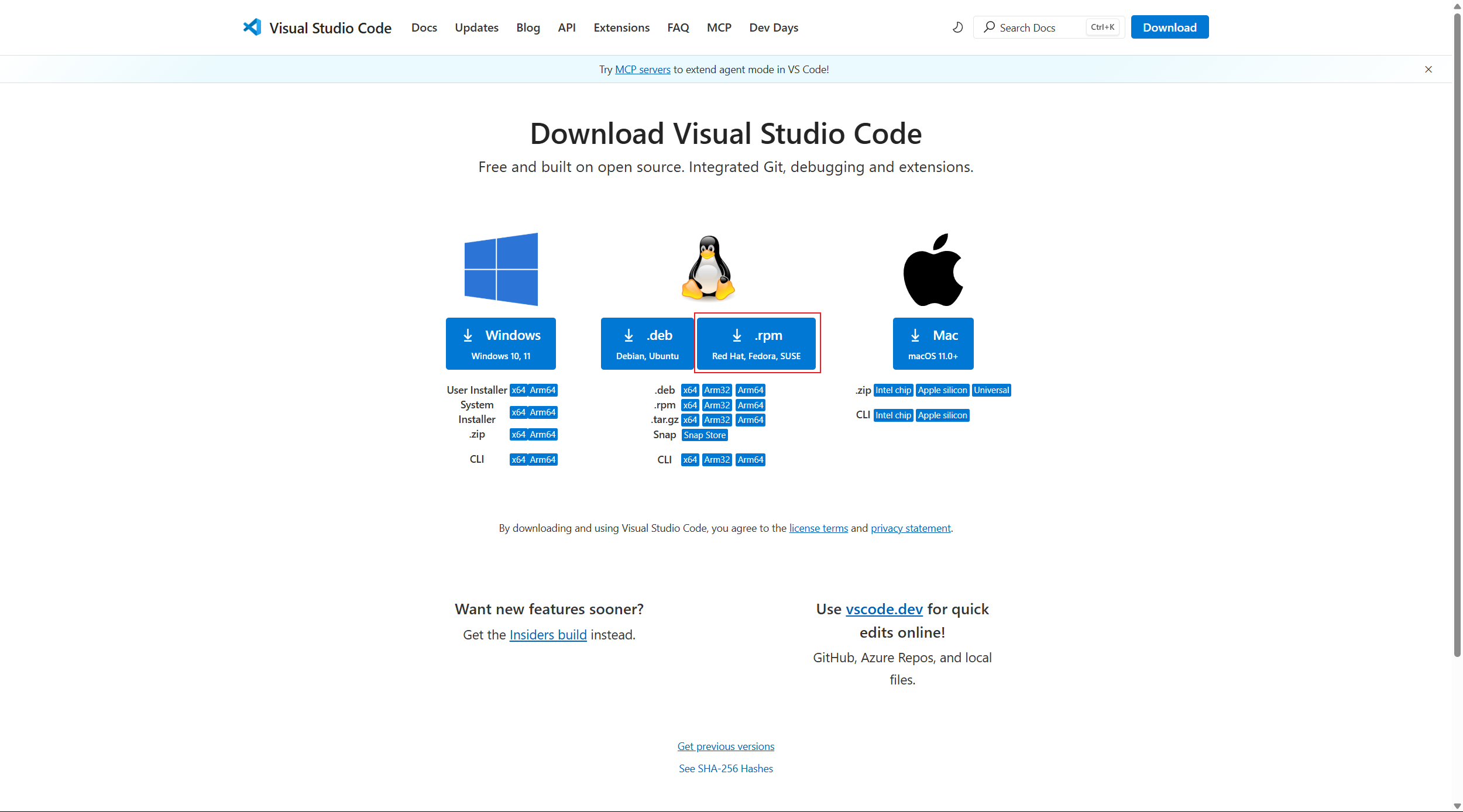
将 .rpm 文件拷贝到虚拟机中,执行安装命令:
$ sudo dnf install -y code-1.103.1-1755017320.el8.x86_64.rpm
安装完成后,在终端输入 code 即可启动 VSCode。
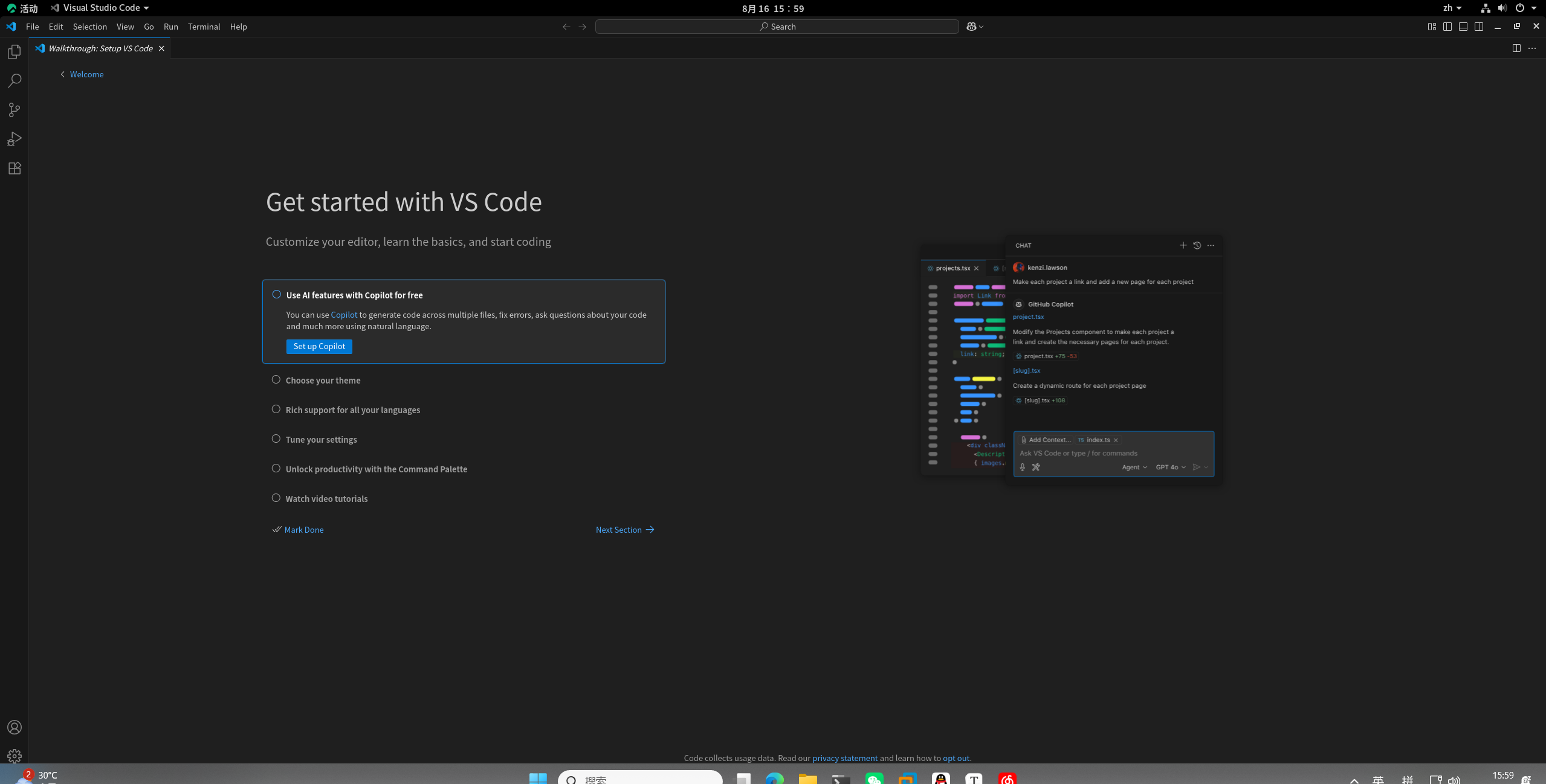
1.2 基础配置
中文语言包
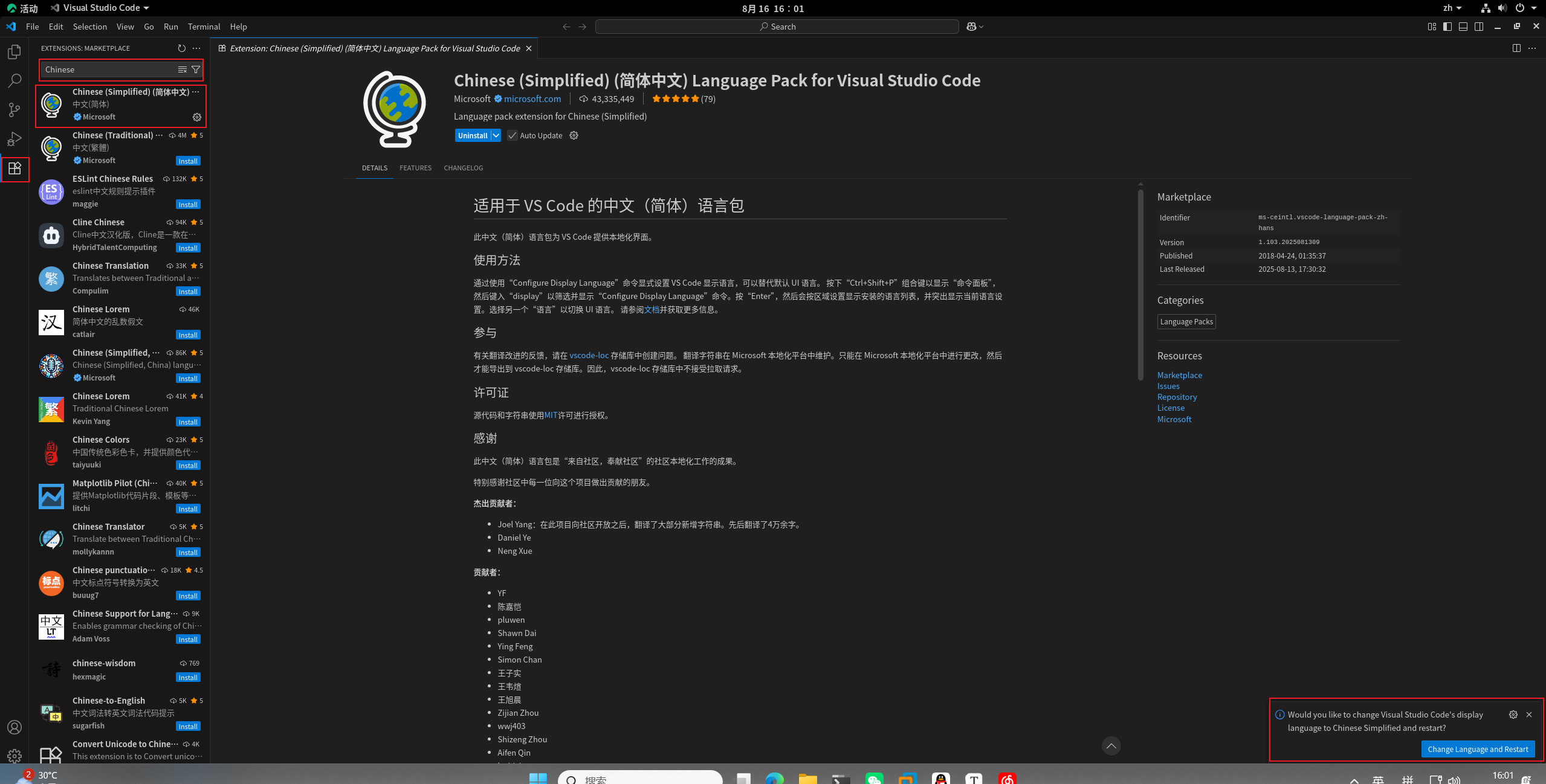
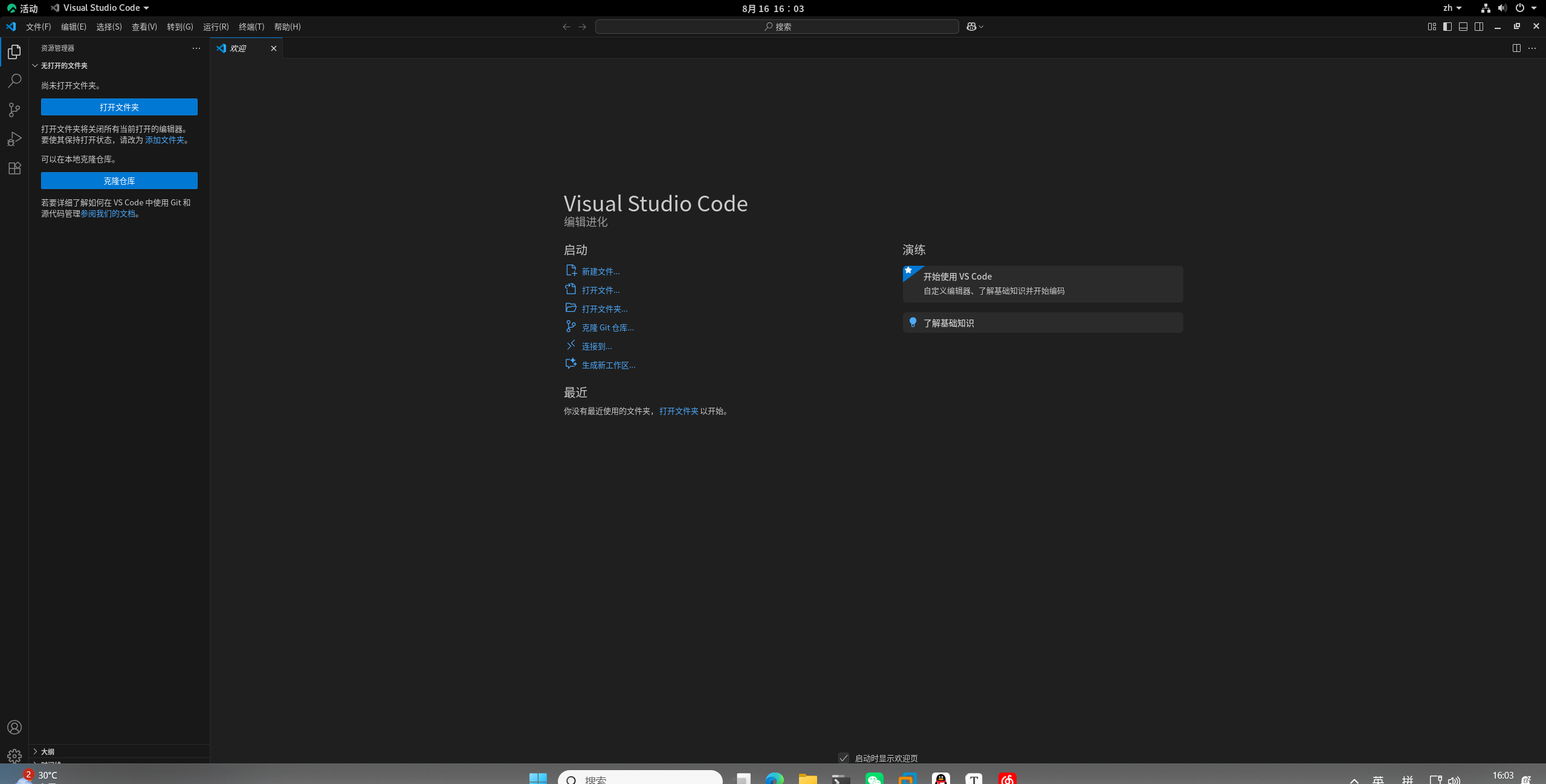
在插件市场搜索 Chinese,安装第一个 中文(简体)语言包,安装后重启 VSCode 生效。
字体设置
首先安装 Fira Code 等宽编程字体:
$ sudo dnf install -y fira-code-fonts
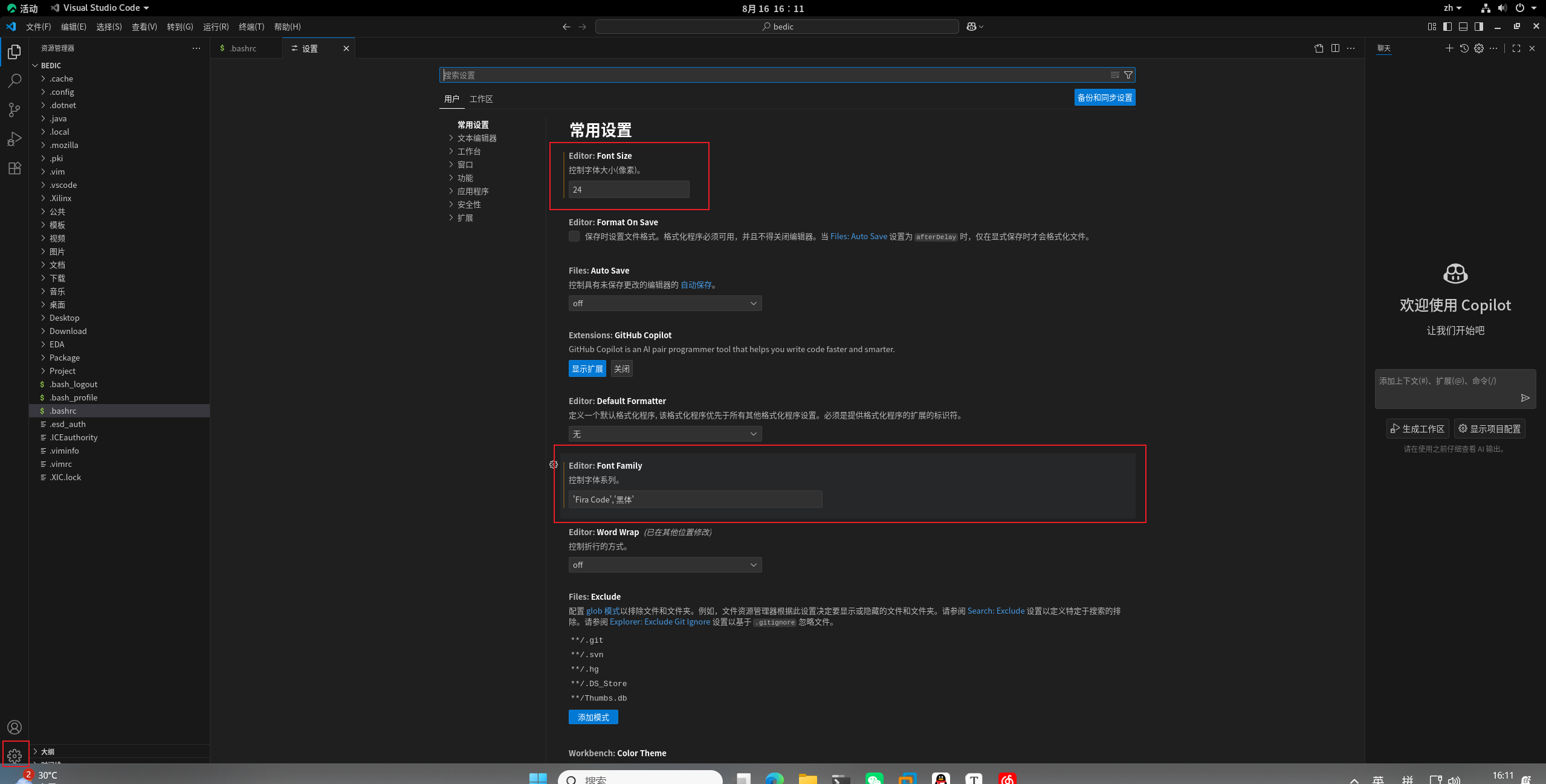
然后在 VSCode 设置中配置字体:打开 VSCode → 左下角齿轮 → 设置,找到字体相关选项。推荐英文使用 Fira Code,中文使用 黑体。
光标与 80 字符标尺
在设置中搜索 cursor,将光标动画设为 smooth(平滑移动),样式设为 block。
搜索 ruler,点击 在 settings.json 中编辑,添加标尺配置。完整的 settings.json 参考如下:
{
    "editor.fontSize": 24,
    "editor.fontFamily": "'Fira Code','黑体'",
    "editor.rulers": [
        {"column": 80, "color": "#737679"}
    ],
    "editor.cursorBlinking": "smooth",
    "editor.cursorStyle": "block",
    "workbench.iconTheme": "material-icon-theme",
    "workbench.colorTheme": "One Dark Pro Darker",
    "verilog.ctags.path": "/usr/bin/ctags",
    "digital-ide.welcome.show": false,
    "digital-ide.prj.vivado.install.path": "/home/bed/EDA/Xilinx/2025.1/Vivado/bin"
}
1.3 美化插件
推荐安装以下三个美化插件,让编码体验更舒适:
| 插件 | 用途 |
|---|---|
| One Dark Pro | 深色主题,护眼且对比度适中 |
| Material Icon Theme | 文件图标主题,快速区分文件类型 |
| Better Comments | 注释高亮,用不同颜色区分 TODO、WARNING 等 |
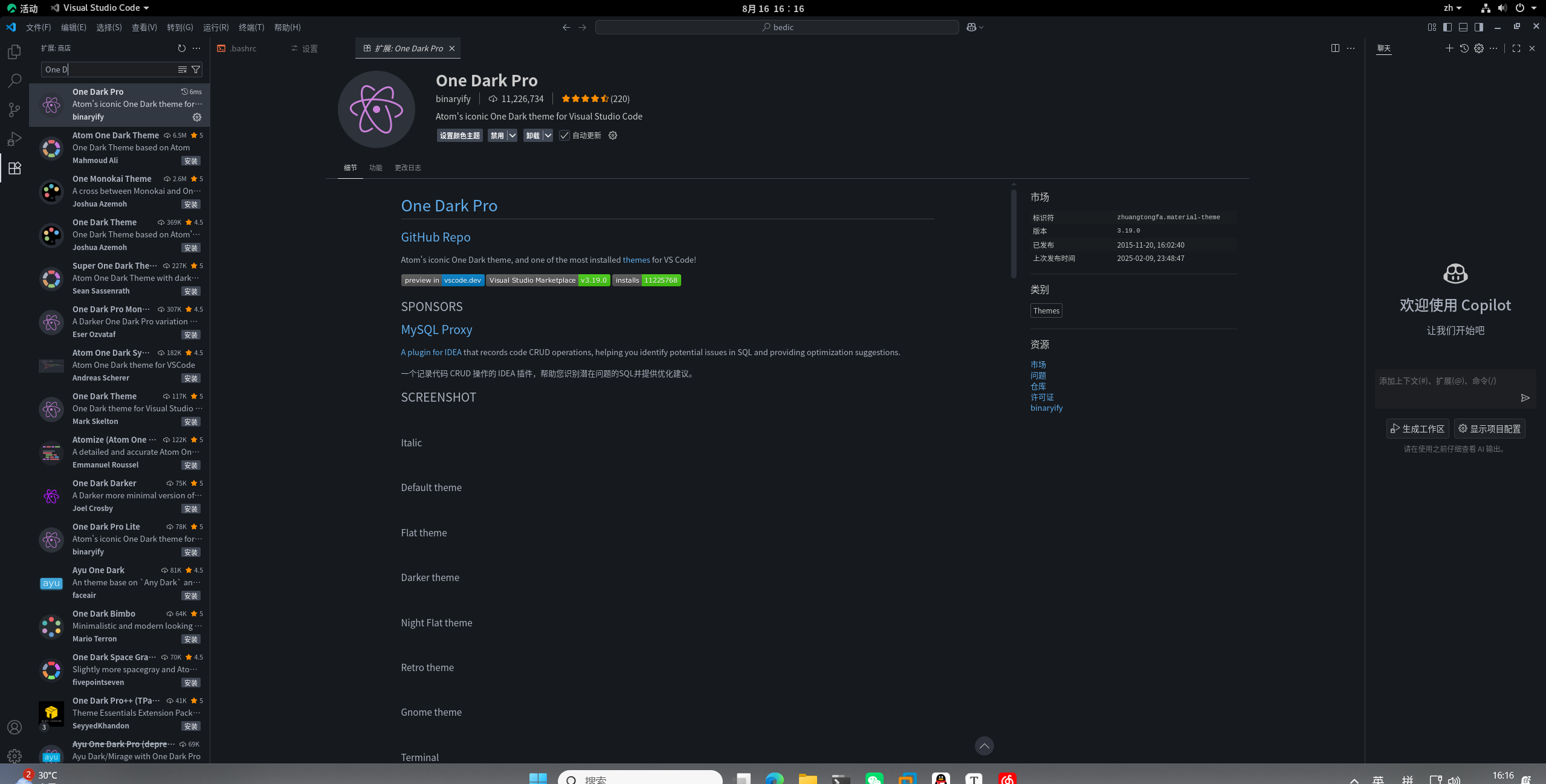
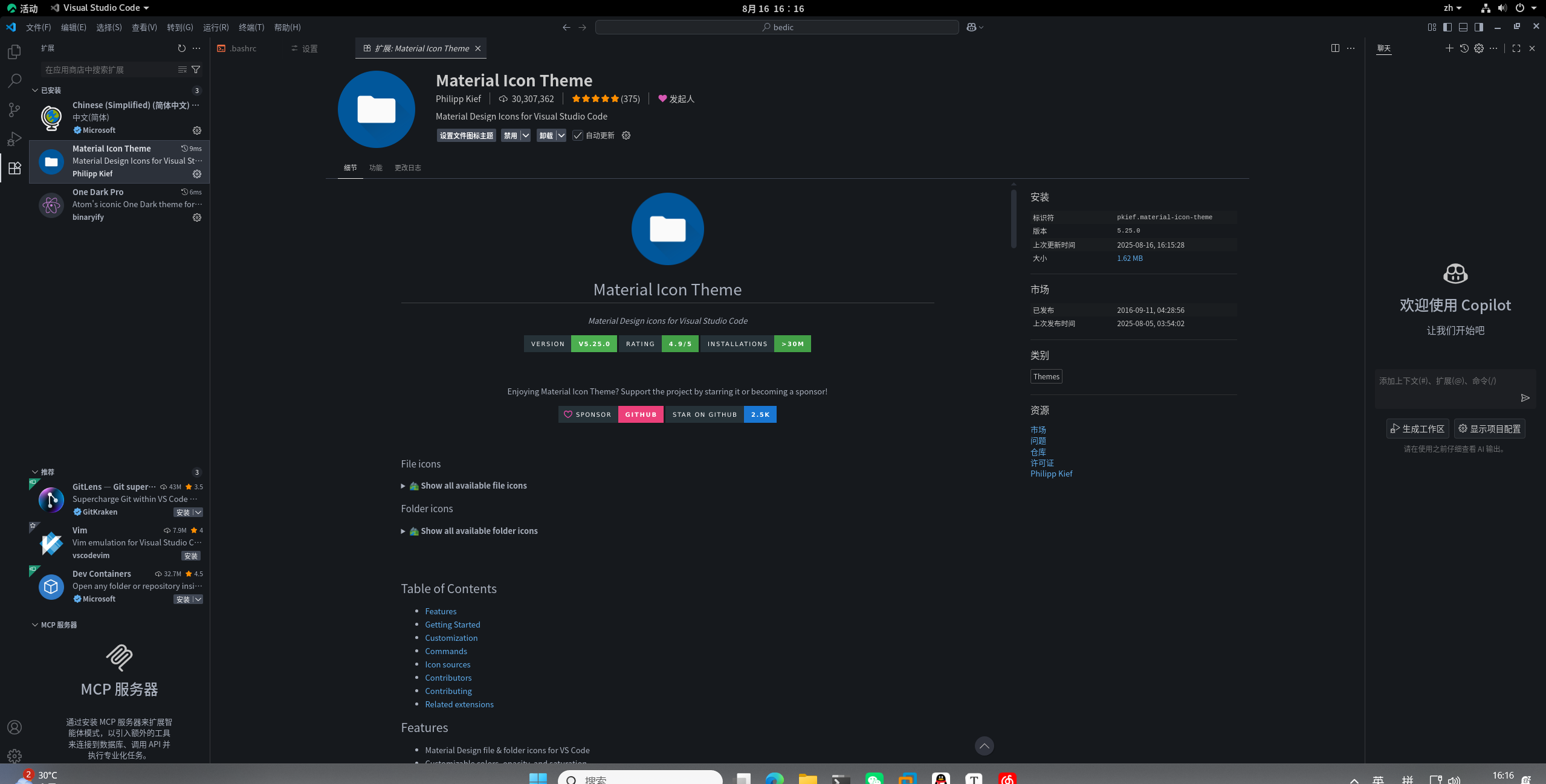
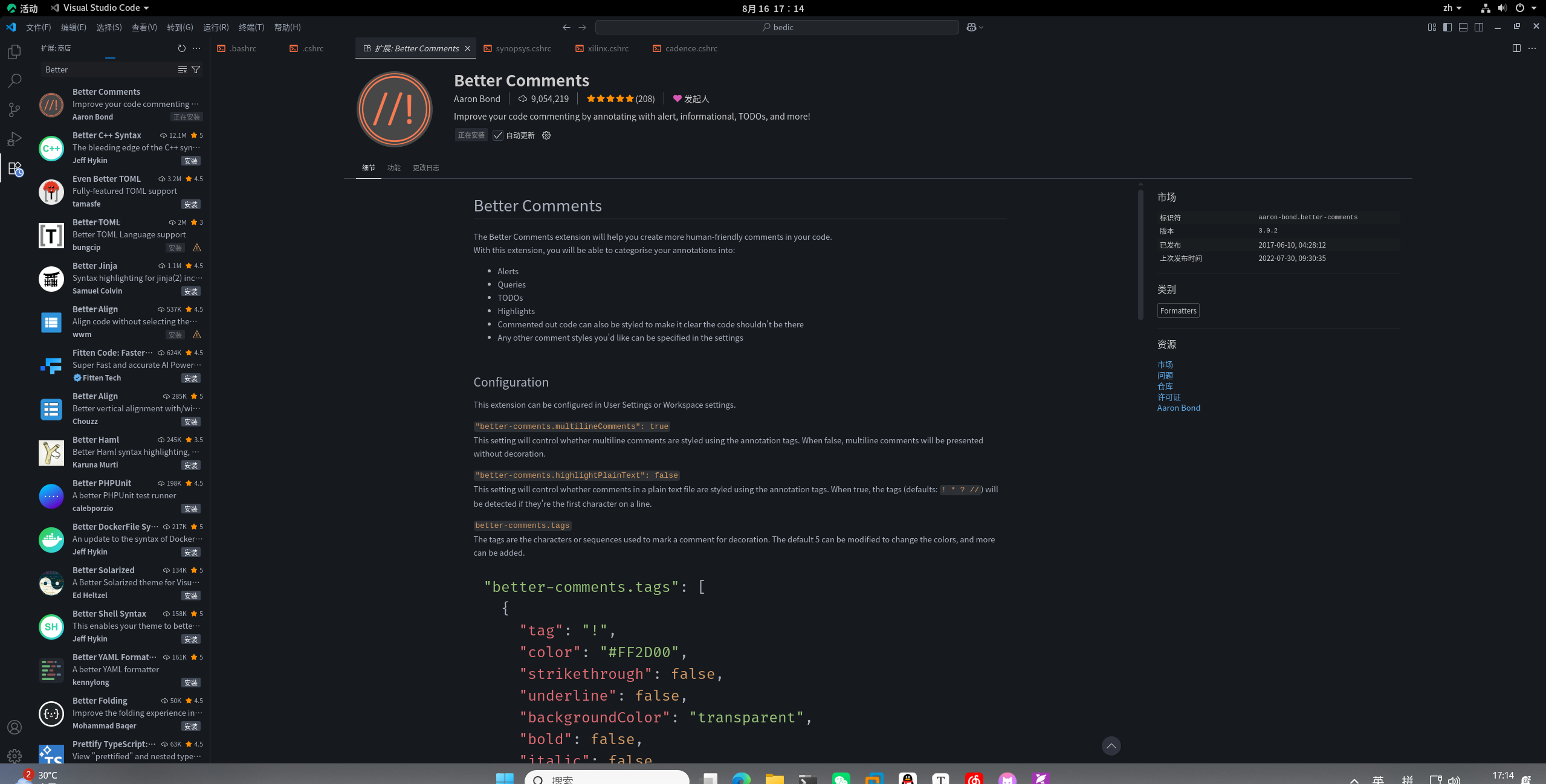
1.4 代码跳转:CTags
Rocky Linux 8.10 自带 CTags,可以直接使用:
$ which ctags
/usr/bin/ctags
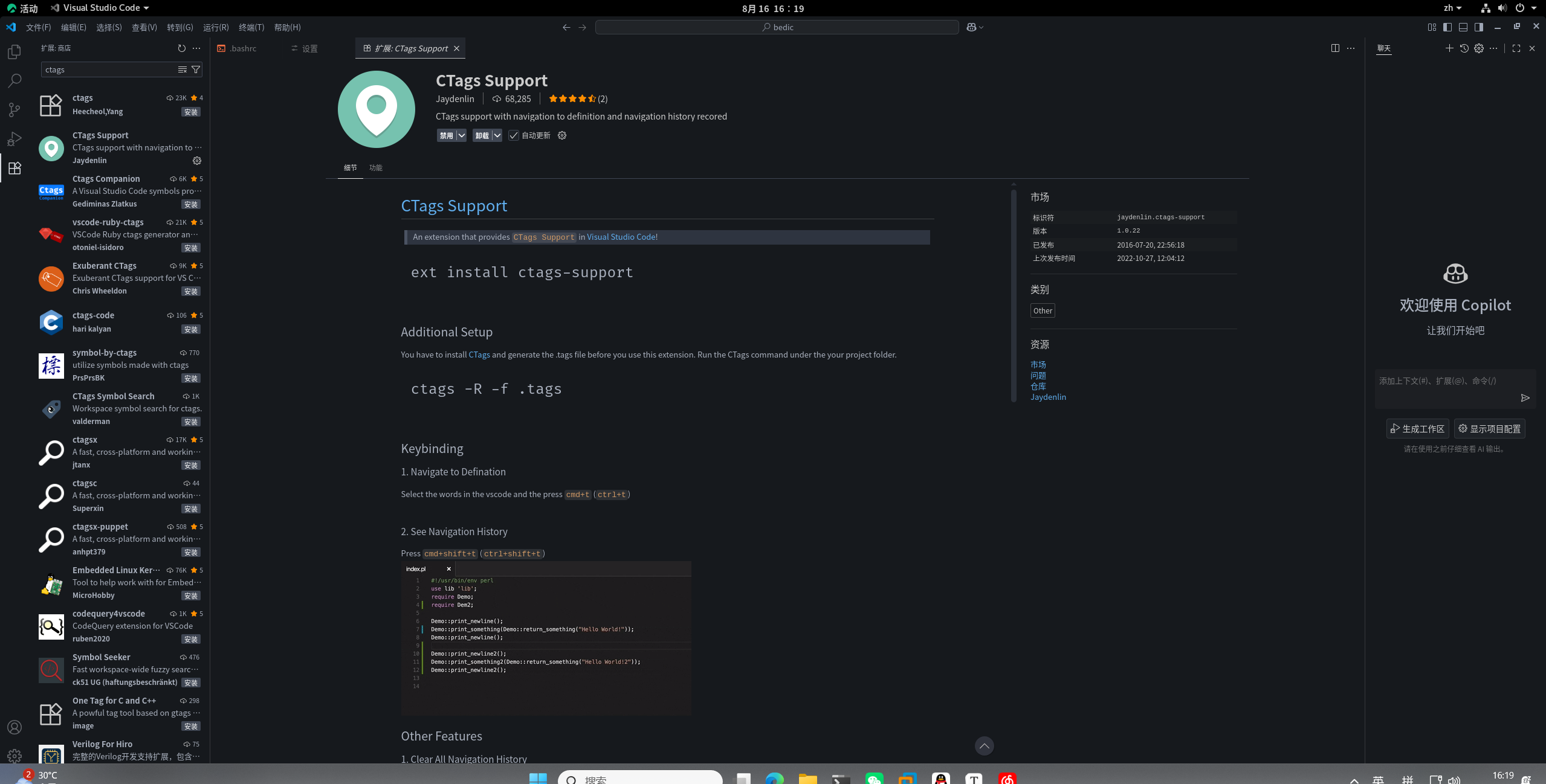
在插件市场安装 CTags Support,它能基于 ctags 生成的标签文件实现代码跳转。
1.5 Verilog/SystemVerilog 开发环境
这里提供两套方案,根据个人偏好选择。
方案一:DIDE(开箱即用)
在插件市场搜索并安装 DIDE,按照 官方配置指南 完成设置。
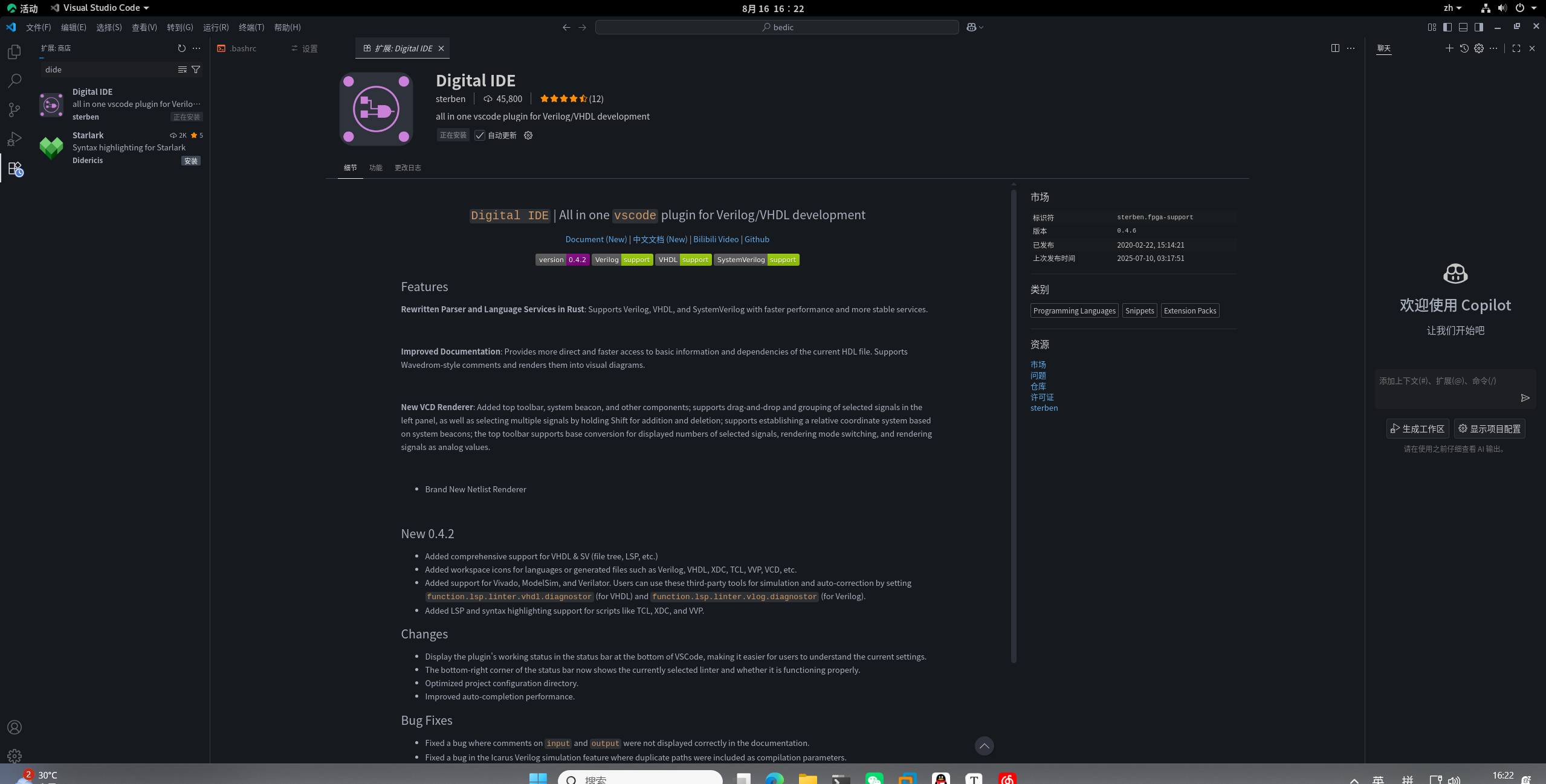
DIDE 的优点是开箱即用,内置了代码跳转、语法高亮等功能。不过它需要配置一些环境和 JSON 文件,如果觉得麻烦可以选择方案二。
方案二:插件组合(灵活搭配)
安装以下四个插件,组合出一套轻量但功能齐全的 Verilog 开发环境:
| 插件 | 功能 |
|---|---|
| Verilog-HDL/SystemVerilog/Bluespec SystemVerilog | 语法支持、Linter 集成 |
| Verilog Highlight | 增强语法高亮 |
| Verilog Format | 代码格式化 |
| verilog-utils | 实用工具(端口实例化等) |
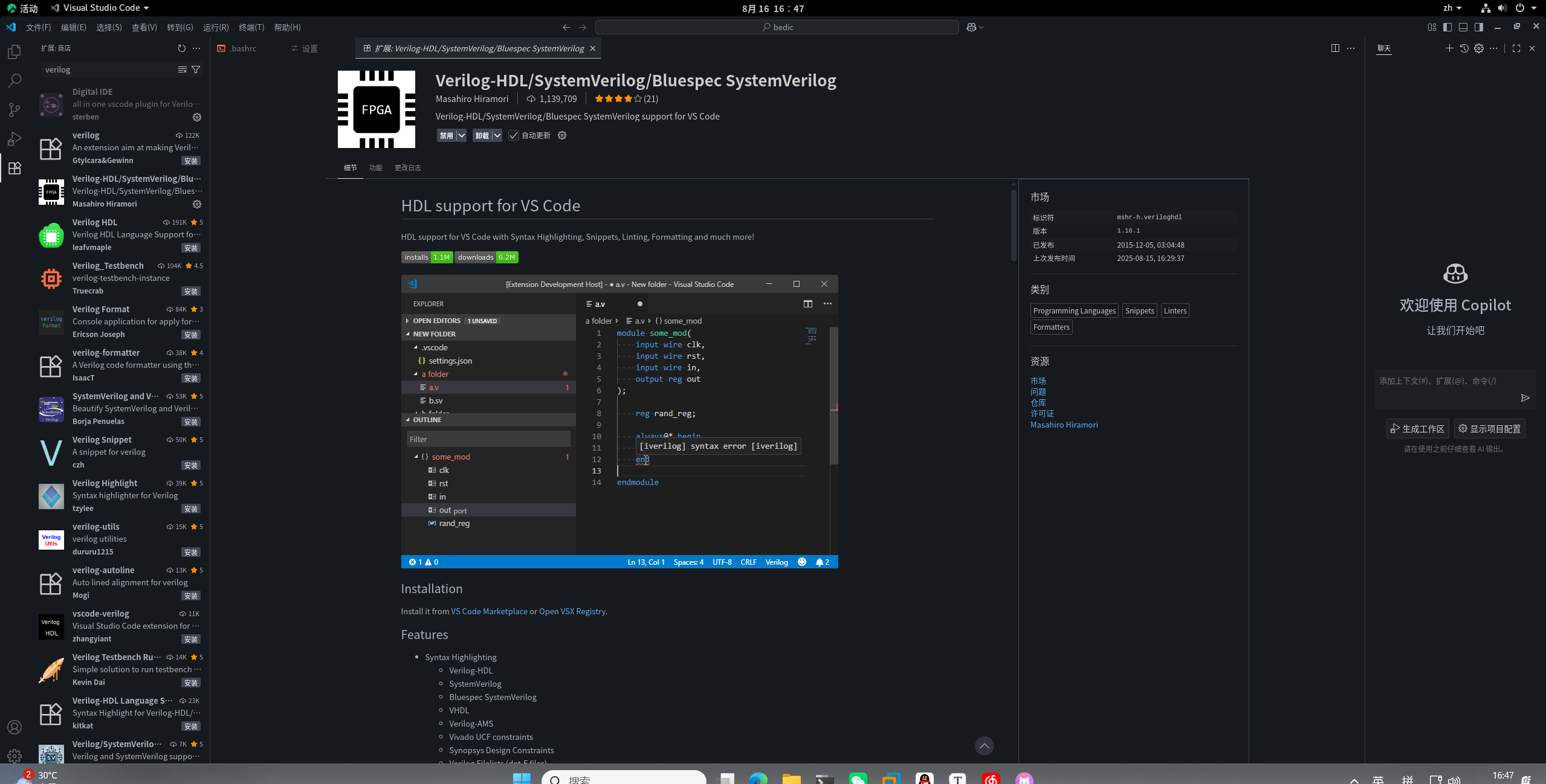
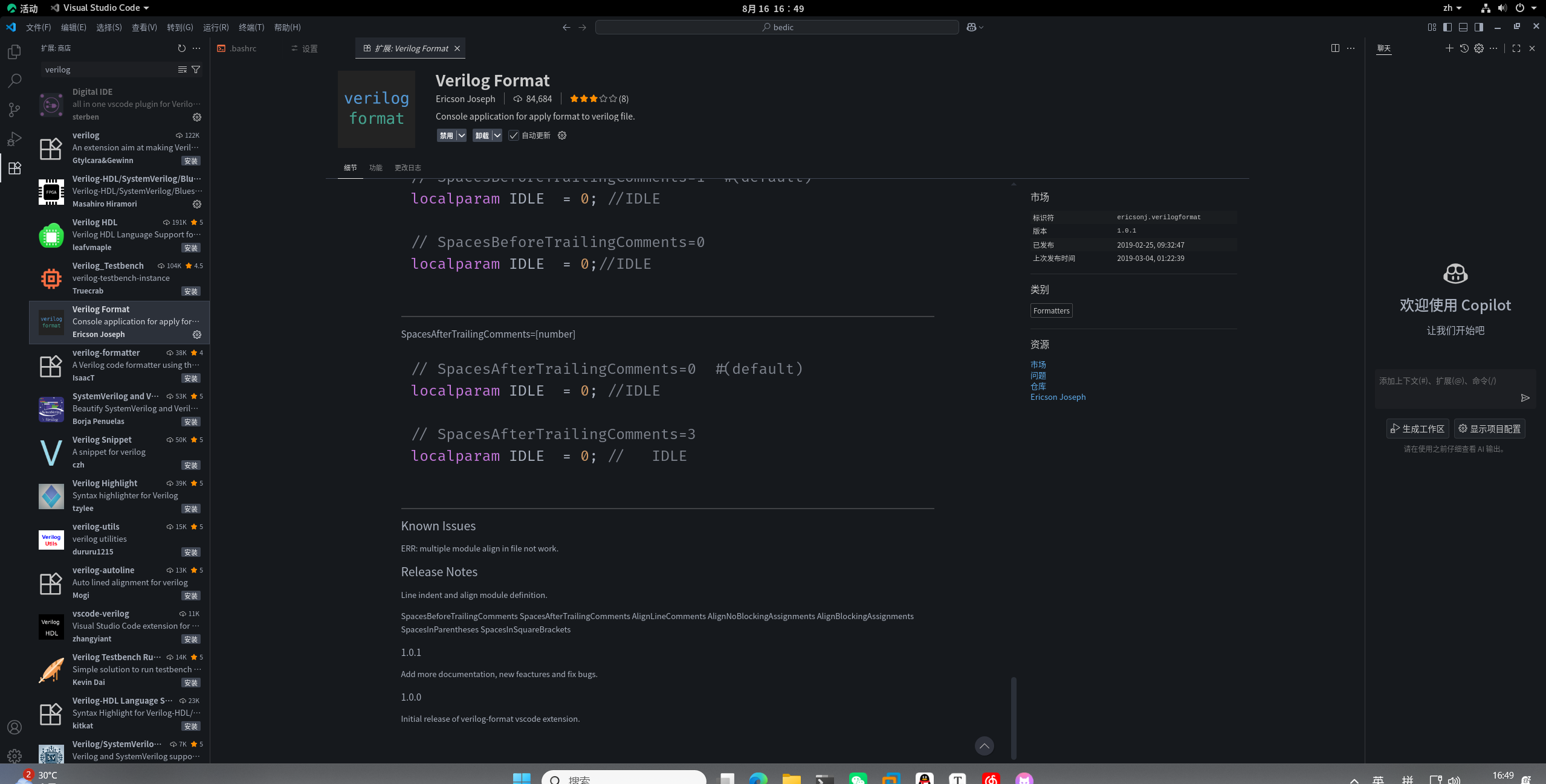
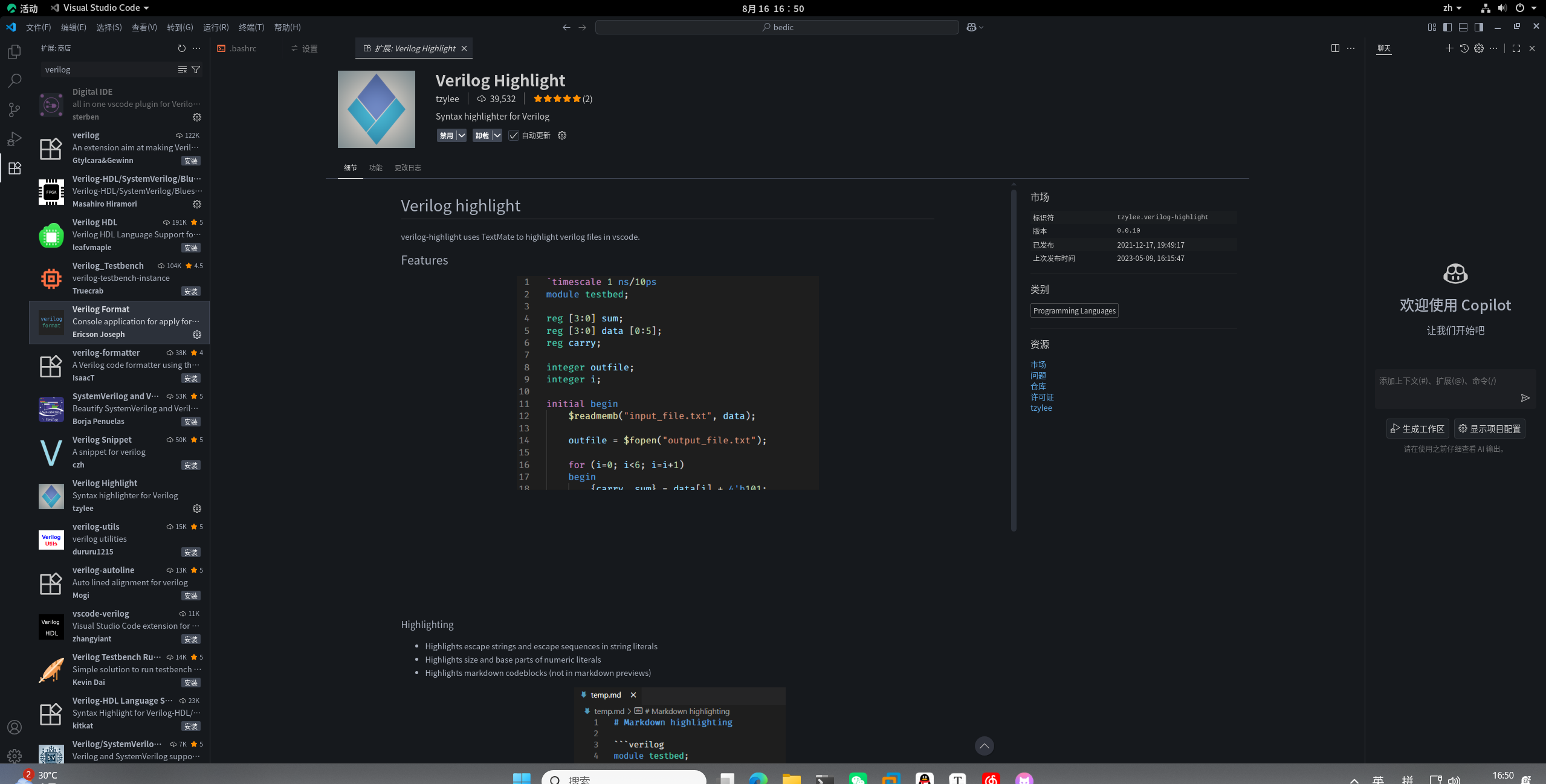
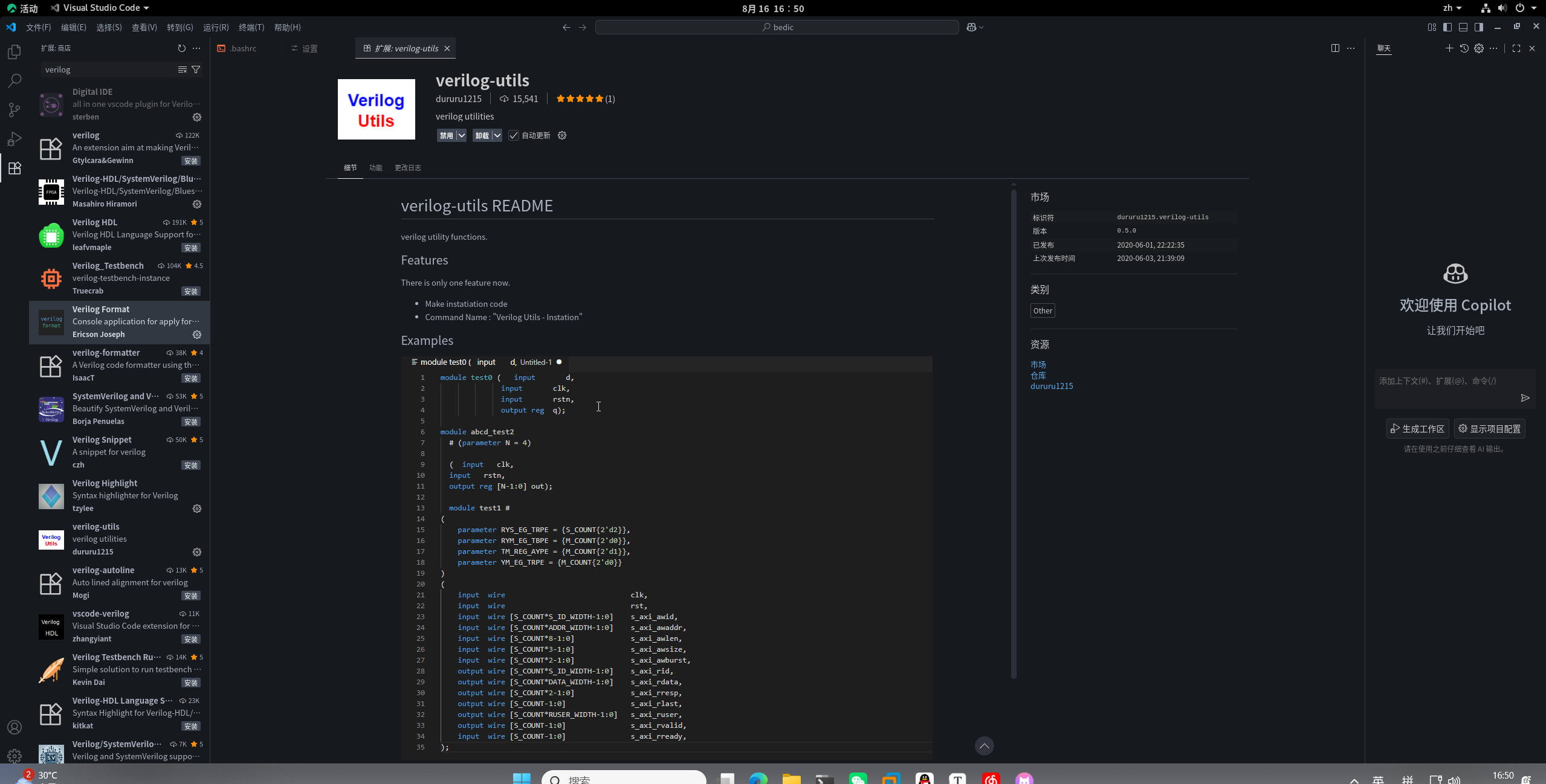
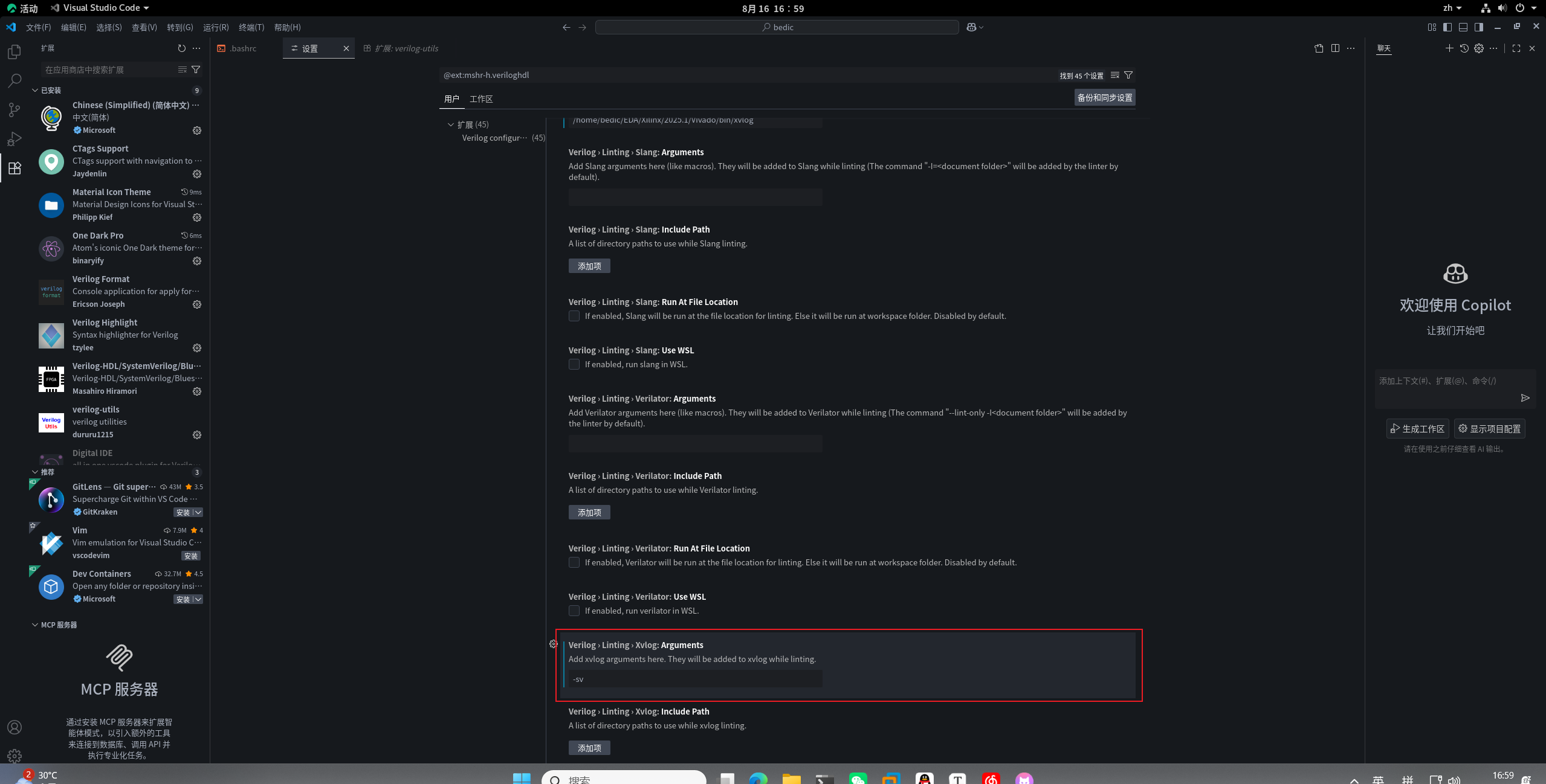
配置 Verilog-HDL 插件
安装后需要在设置中指定 Linter 和 CTags 路径:
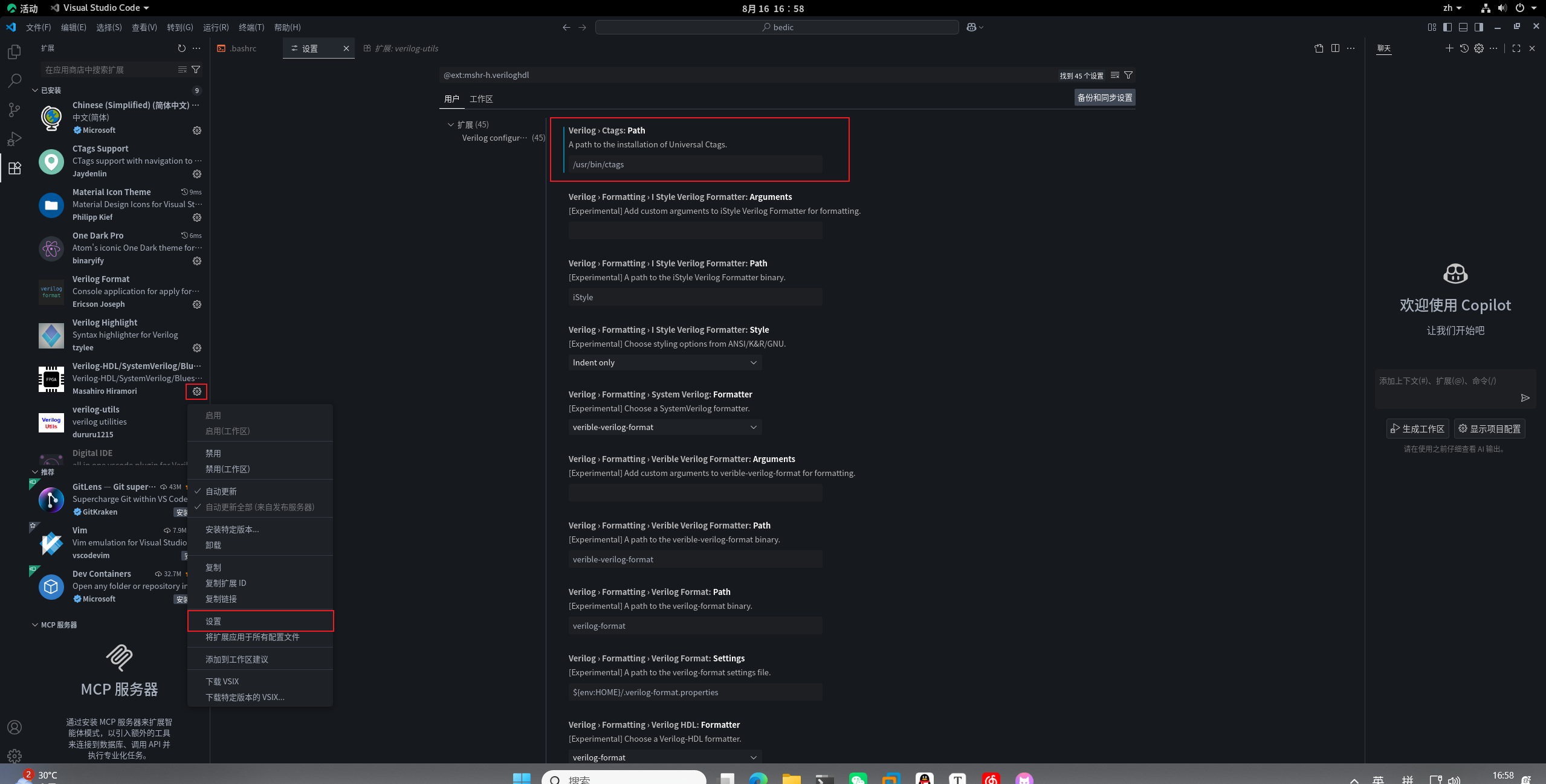
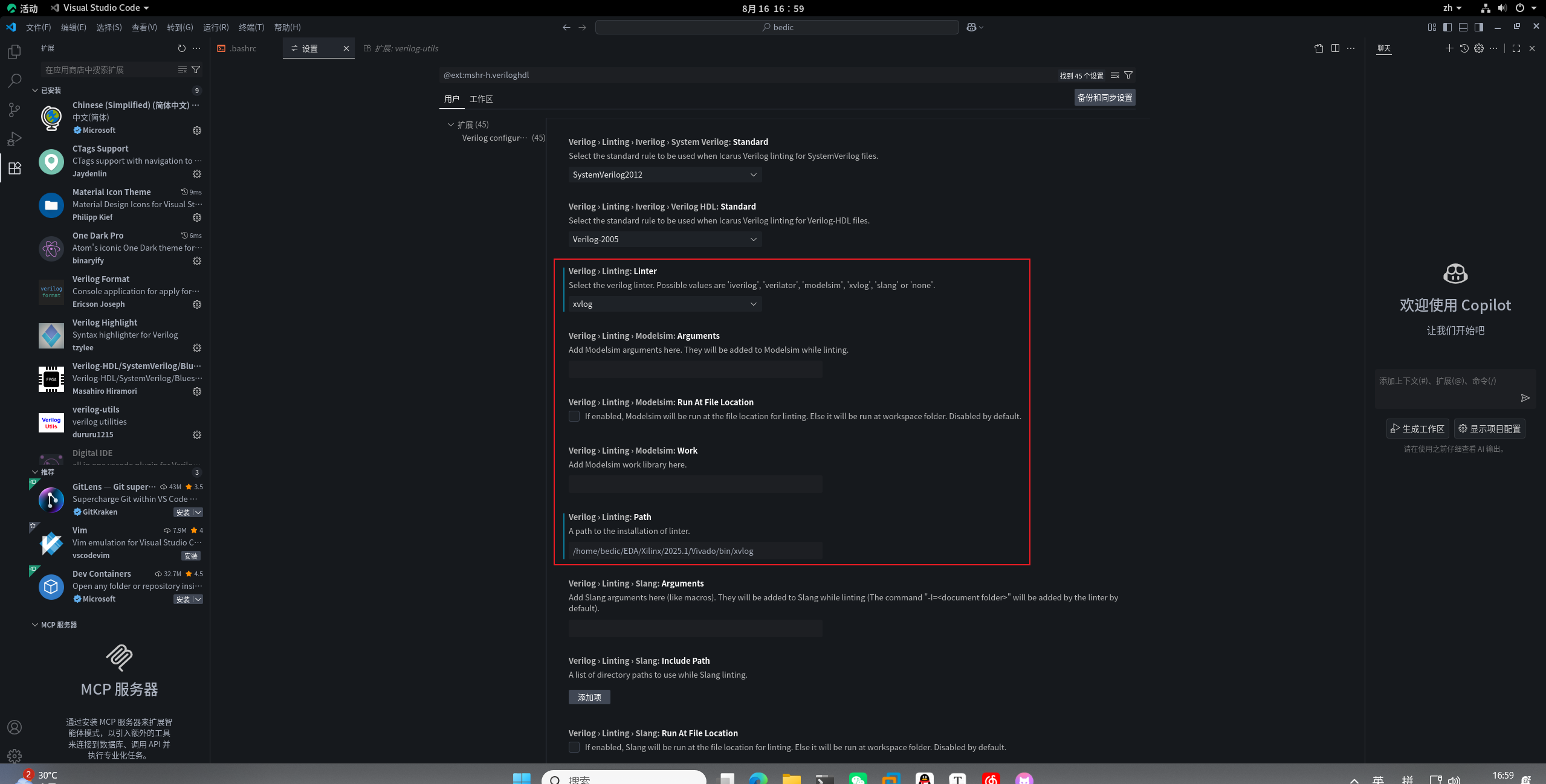
配置 Verilog Format
在用户主目录下创建格式化配置文件 ~/.verilog-format.properties:
## File .verilog-format.properties
IndentWidth=4
IndentType=space
SpacesBeforeTrailingComments=0
SpacesAfterTrailingComments=0
AlignLineComments=true
AlignNoBlockingAssignments=true
AlignBlockingAssignments=true
SpacesInParentheses=false
SpacesInSquareBrackets=false
配置 verilog-utils 快捷键
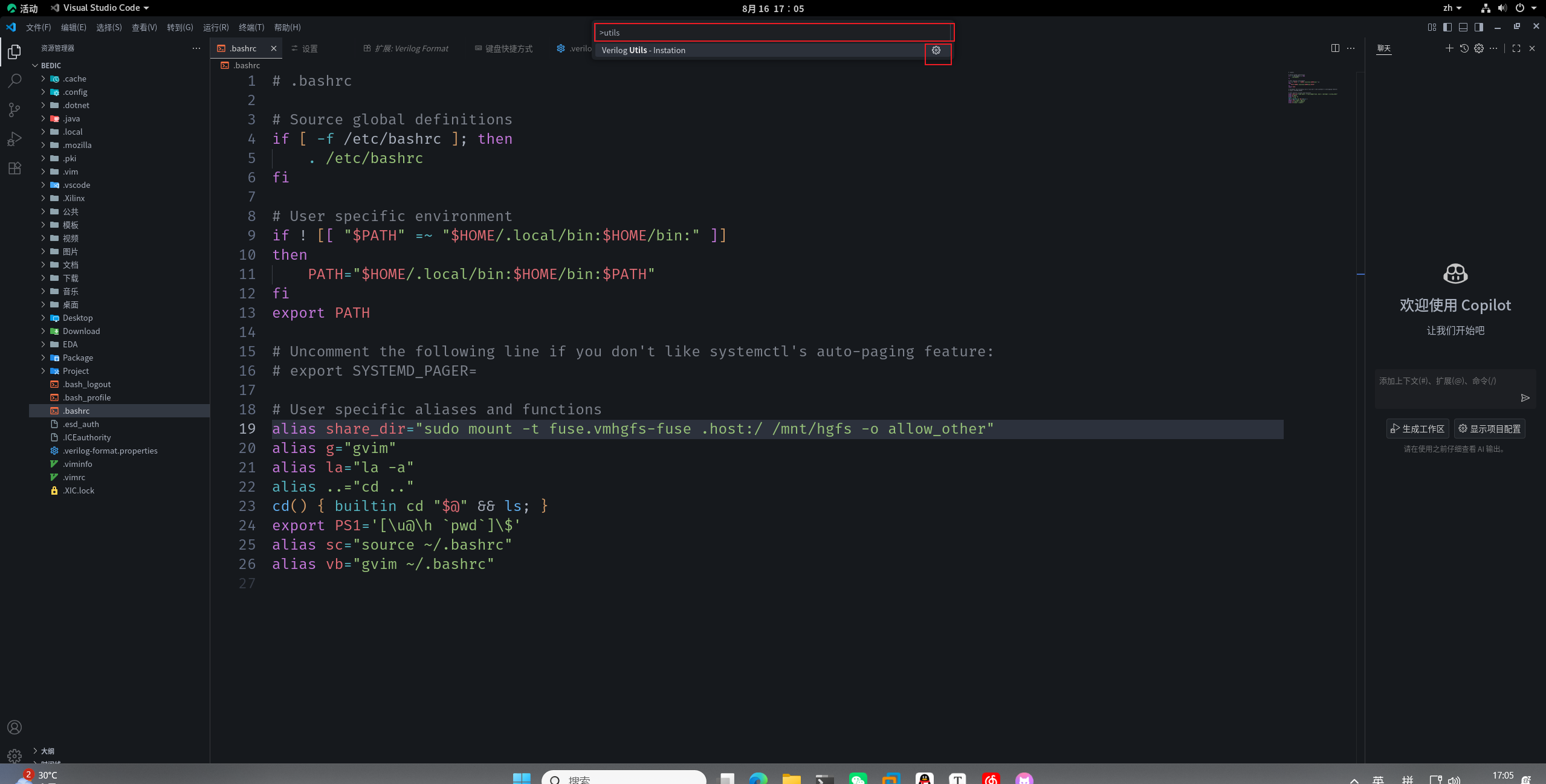
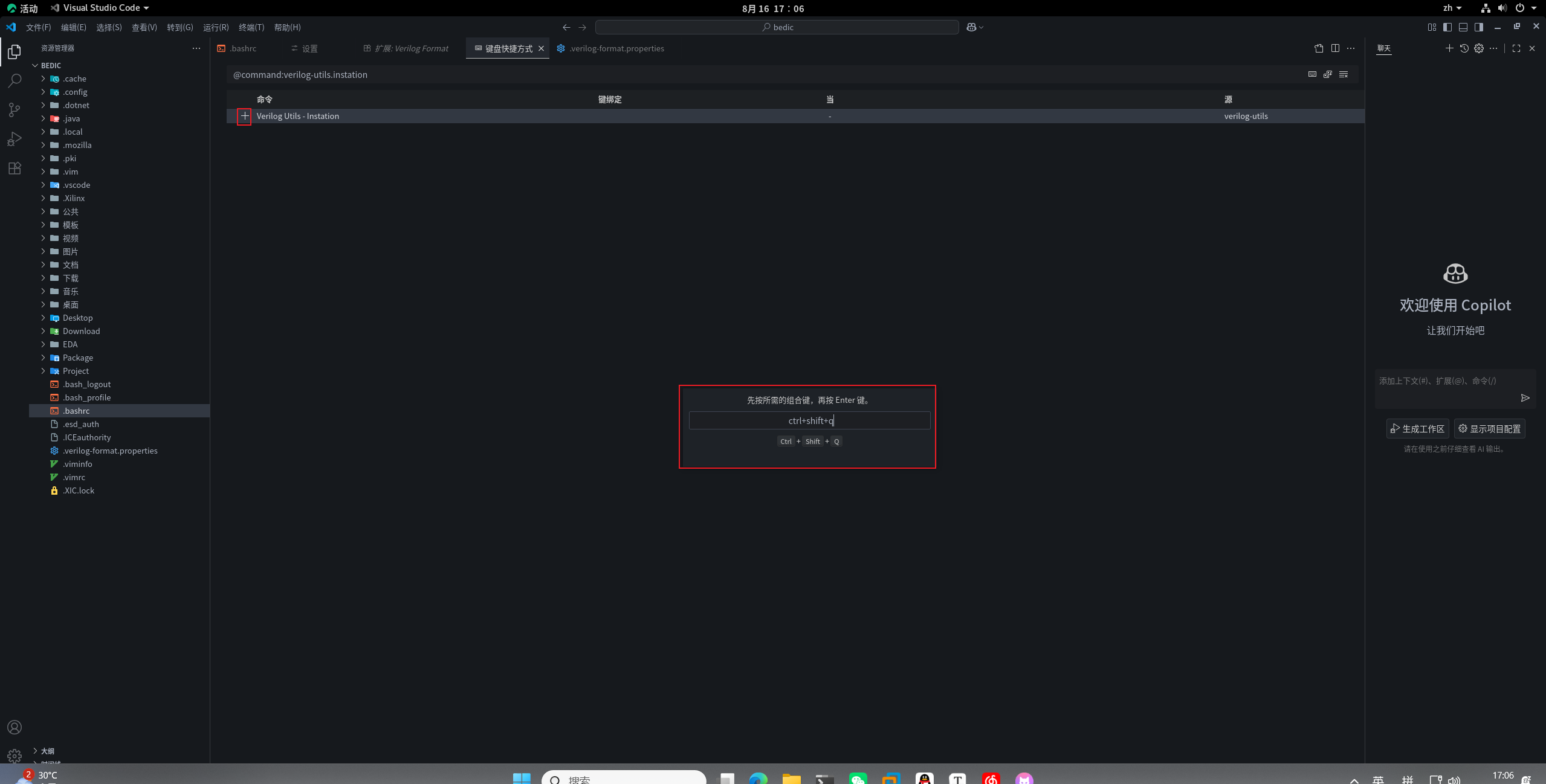
在 VSCode 中按 Ctrl+Shift+P 打开命令面板,输入 utils,点击对应命令右侧的齿轮图标设置快捷键。
点击左侧加号,绑定 Ctrl+Shift+Q(或其他你喜欢的组合键)。
二、FTP/SFTP 工具:FileZilla
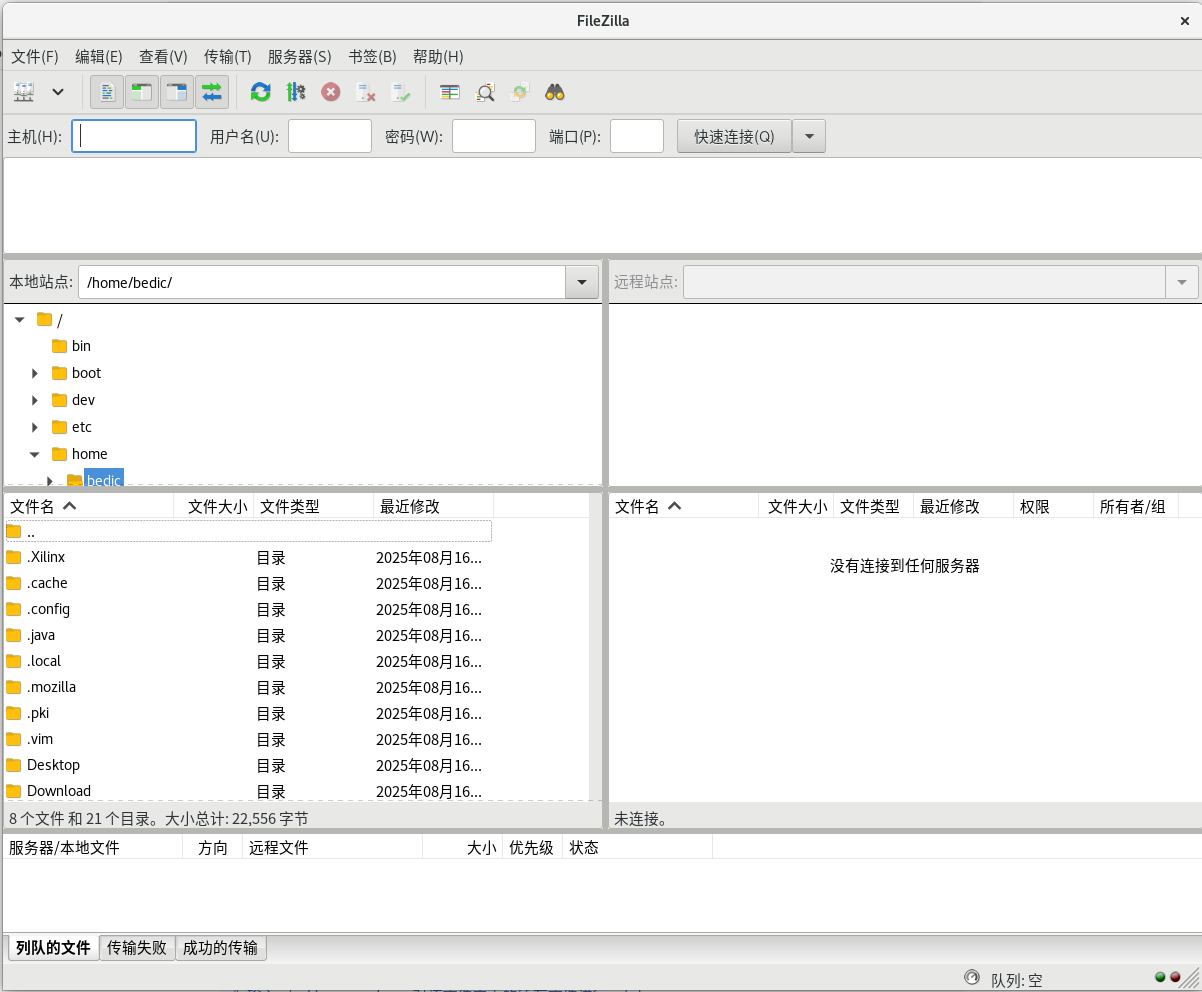
FileZilla 是一款开源的 FTP/SFTP 客户端,方便在虚拟机和其他服务器之间传输文件。
$ sudo yum install -y filezilla
三、Chrome 浏览器
Rocky Linux 8.10 自带的 Firefox 浏览器功能有限,建议安装 Chrome:
# 下载 Chrome RPM 包
$ wget https://dl.google.com/linux/direct/google-chrome-stable_current_x86_64.rpm

# 安装
$ sudo dnf install -y google-chrome-stable_current_x86_64.rpm

# 验证安装
$ which google-chrome
/usr/bin/google-chrome
四、其他推荐工具
以下工具也推荐安装,具体配置方法待后续补充:
| 工具 | 用途 | 安装方式 |
|---|---|---|
| 7zip | 压缩/解压工具,支持多种格式 | 待补充 |
| Okular | PDF 阅读器,轻量且功能丰富 | 待补充 |
| FSearch | 本地文件搜索工具,类似 Windows 的 Everything | 待补充 |
总结
本文完成了以下工具的安装和配置:
- VSCode — 完整的 Verilog/SystemVerilog 开发环境,包括语法高亮、代码跳转、格式化、Lint 检查
- FileZilla — FTP/SFTP 文件传输
- Chrome — 现代浏览器
至此,Rocky Linux 8.10 EDA 开发环境系列三篇文章全部完成。从虚拟机创建到 EDA 工具安装,再到辅助工具配置,我们搭建了一个完整的数字 IC 设计开发环境。希望这些记录能帮到同样在折腾 EDA 环境的你!
系列回顾:
- 第一篇:虚拟机系统安装与配置 — VMware + Rocky Linux 安装、系统初始化、Shell 配置
- 第二篇:EDA 工具安装与 License 制作 — Synopsys/Xilinx 工具安装、License 配置
- 第三篇:实用工具安装与配置(本文) — VSCode、FileZilla、Chrome 等辅助工具
Comments (0)
No comments yet. Be the first!